使用 AI 开发一个 Chrome 插件
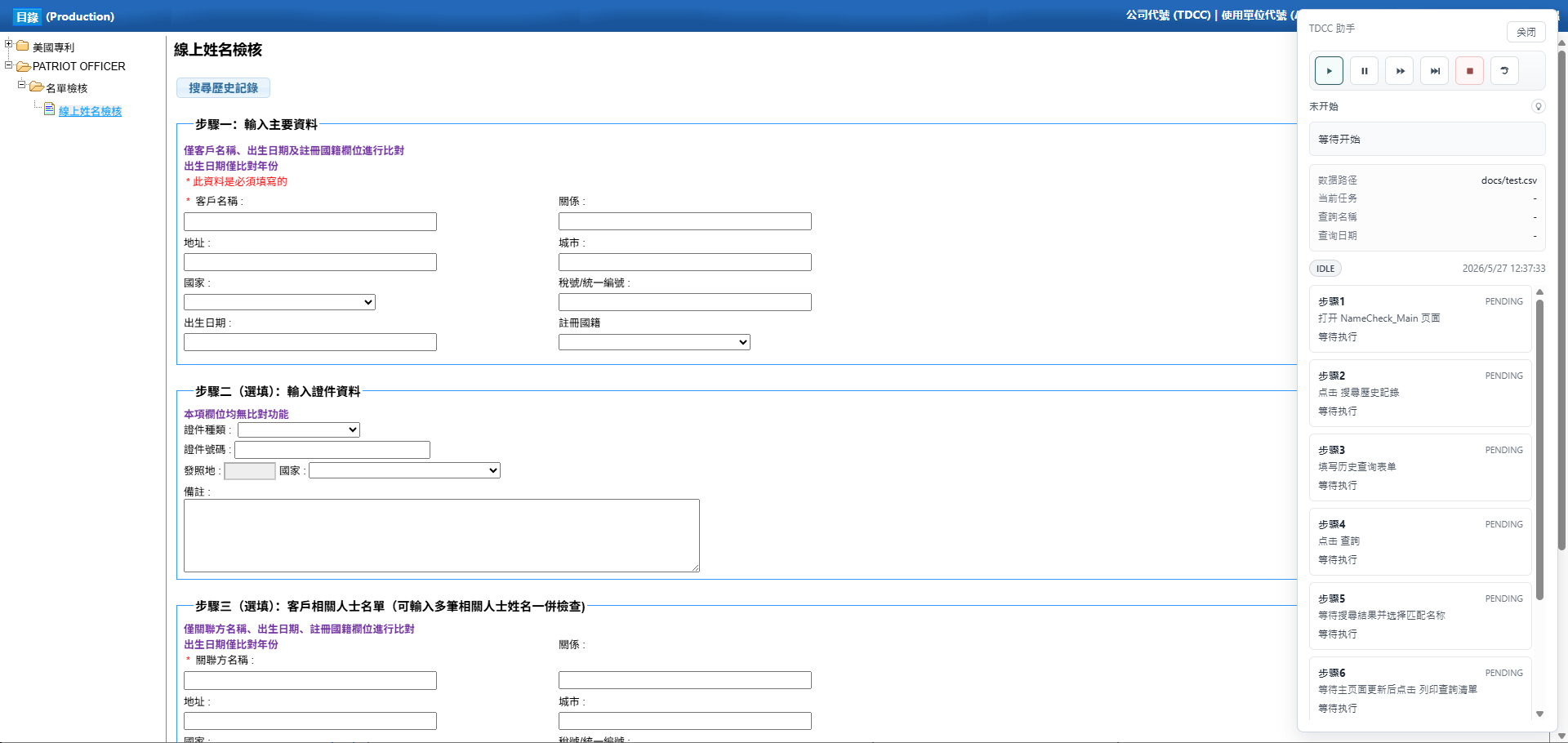
主要是整理整个操作的步骤,F12查看源码,找出关键的HTML控件代码,比如点击按钮、输入文本框等,然后提交给提示词让根据需求完成编码。
下面的是实现一个风控网站的助手插件,把历史搜索过的关键字先导出 csv 文件,然后逐行扫描根据关键字导出 PDF 结果文件下载到本地存档。
# Chrome tdcc 操作辅助助手

开发 Chrome 插件,辅助人工批量操作,实现浏览器自动化以下操作,注意每个步骤必需加载完毕才进行下一步。

## 功能要求
- 完成 Chrome 创建初始文件创建,根目录为 tdcc
- 实现加载插件后,点击创建图标,如果浏览器当前页是 https://aml.tdcc.com.tw 域名,则在页面右侧打开辅助助手面板
- 辅助助手面板工作过程一直打开,或者人工关闭
- 面板显示所有步骤,并且按照顺序执行
- 显示当前执行步骤及执行结果

注意:

- 页面操作需要权限认证,各步骤需要在浏览器中操作保持认证信息
- 自动化操作尽量模拟人实际操作行为
- 确保最后是有保存到PDF文件才算成功


## 步骤流程

- 步骤1
打开
https://aml.tdcc.com.tw/BranchAutomation/ComplianceCenter/NameCheck_Main.aspx

- 步骤2
查找“搜尋歷史記錄”按钮,并且点击

```html
<input type="button" name="ctl00$MainContent$cmdSearchHistory" value="搜尋歷史記錄" onclick="HistorySearch();__doPostBack    ('ctl00$MainContent$cmdSearchHistory','')" id="ctl00_MainContent_cmdSearchHistory" class="ui-button ui-corner-all ui-widget"     role="button">
```

- 步骤3
在步骤2的弹窗页面 https://aml.tdcc.com.tw/BranchAutomation/ComplianceCenter/NameCheck_History.aspx

填写:

- 查詢名稱,周x正
- 日期範圍, 2025/02/15,2025/02/15
- 使用者帳號,Axxxxxxxxxxxxxxxxxx
- 使用單位代號,默认已选择,值为 Axxxxxxxxxxxx

页面表单 HTML 示例:

```html
<input name="ctl00$MainContent$txtInqName" type="text" id="ctl00_MainContent_txtInqName" style="width:150px;">
```

```html
<input name="ctl00$MainContent$txtFrom" type="text" value="2026/3/21" id="ctl00_MainContent_txtFrom" class="datepicker     hasDatepicker" style="width:150px;">

<input name="ctl00$MainContent$txtTo" type="text" value="2026/4/21" id="ctl00_MainContent_txtTo" class="datepicker hasDatepicker"     style="width:150px;">
```

```html
<input name="ctl00$MainContent$txtUserID" type="text" id="ctl00_MainContent_txtUserID" style="width:150px;">
```

```html
<option selected="selected" value="Axxxxxxxxxxxx">Axxxxxxxxxxxx (Axxxxxxxx)</option>
```

- 步骤4
查找“查詢”按钮,并且点击

```html
<input type="submit" name="ctl00$MainContent$cmdSearch" value="查詢" id="ctl00_MainContent_cmdSearch" class="ui-button ui-corner-all     ui-widget" role="button">
```

- 步骤5
等待页面更新完毕,并且出现“搜尋結果”

```html
<span id="ctl00_MainContent_Label6">搜尋結果</span>
```

查找搜尋結果表格内容“周x正”链接,并且点击

```html
<td align="left">
                        <a onclick="PopulateParentWindow(2025352343 );" id="ctl00_MainContent_Grid_Results_ctl02_lblName"     href="javascript:__doPostBack('ctl00$MainContent$Grid_Results$ctl02$lblName','')">周x正 </a>
                    </td>
```

- 步骤6
步骤5点击后会关闭弹窗,并且返回步骤1的 https://aml.tdcc.com.tw/BranchAutomation/ComplianceCenter/NameCheck_Main.aspx 页面

等待 https://aml.tdcc.com.tw/BranchAutomation/ComplianceCenter/NameCheck_Main.aspx 页面更新完毕,

出现“查詢名稱”后
```html
<span id="ctl00_MainContent_Label6">查詢名稱</span>
```

查找“列印查詢清單”按钮,并且点击
```html
<input type="button" name="ctl00$MainContent$btnPrintWithoutWorkflow" value="列印查詢清單" onclick="javascript:PrintPage();    __doPostBack('ctl00$MainContent$btnPrintWithoutWorkflow','')" id="ctl00_MainContent_btnPrintWithoutWorkflow" class="ui-button     ui-corner-all ui-widget" role="button">
```

- 步骤7
在步骤6点击后打开的弹窗页 https://aml.tdcc.com.tw/PatriotOfficer/ReportManagement/NMCHK_PrintPageWithoutWorkflow.aspx?uid=2025352343

点击保存图标

```html
<span id="ctl00_MainContent_ReportViewer1_ctl09_ctl04_ctl00_ButtonImg" class="glyphui glyphui-save"></span>
```

在弹层中选择“PDF”

```html
<div class="NormalButton">
                                            <a class="ActiveLink" title="PDF" alt="PDF" onclick="$find    ('ctl00_MainContent_ReportViewer1').exportReport('PDF');" href="javascript:void(0)"     style="padding:8px 8px 3px 8px;display:block;white-space:nowrap;text-decoration:none;    ">PDF</a>
                                        </div>
```

正常浏览器新窗口打开

https://aml.tdcc.com.tw/Reserved.ReportViewerWebControl.axd?ReportSession=ihzqza55y3bbvx45xvxk4445&Culture=1028&    CultureOverrides=True&UICulture=1028&UICultureOverrides=True&ReportStack=1&ControlID=7eba247a40a44f62a3acfa43299fda6c&    RSProxy=http%3a%2f%2f192.168.23.120%2fReportserver&OpType=Export&FileName=NMCHK_RptDetailsWithoutWorkflow&    ContentDisposition=OnlyHtmlInline&Format=PDF

下载 PDF  文件。

- 步骤8
等待 PDF 文件下载完毕,

关闭步骤7弹窗页面 https://aml.tdcc.com.tw/PatriotOfficer/ReportManagement/NMCHK_PrintPageWithoutWorkflow.aspx?uid=2025352343
最后可以结合 chrome devtools mcp 进行调整,直到完成。